Entradas

Comprobacion de password y usuario con metodos en tkinter
Imagen
# -*- coding: utf-8 -*- from Tkinter import * import tkMessageBox def usercomp(): cuser=user.get() longitud=len(cuser) notnum=cuser.isalnum() if notnum == False: tkMessageBox.showinfo("Error", "El nombre de usuario puede contener solo letras y números") elif longitud 12: tkMessageBox.showinfo("Error", "El nombre de usuario no puede contener más de 12 caracteres") elif longitud > 5 and longitud Interfaz: Errores: Datos ingrasados correctamente:

interfaz con tkinter #2

Imagen
# -*- coding: utf-8 -*- from Tkinter import * import Tkinter as tk raiz=Tk() raiz.title("ventana primaria") raiz.resizable(1,1) #para permitir agrandar o no el ancho o la altura con el moyuse raiz.iconbitmap("Hamburger.ico") #raiz.geometry("500x600") raiz.config(bg="orange") raiz.config(bd=15) raiz.config(relief="groove") miFrame=Frame(raiz) miFrame.pack() miFrame.config(bg="yellow") miFrame.config(bd=10) miFrame.config(relief="sunken") miFrame.config(cursor="hand2") #Etiquetas miLabel1=Label(miFrame, text="Hamburguesa feliz", fg="red",bg="yellow",font=("Arial Black",25)).grid(row=0,column=0,pady="4") OrdenH=Label(miFrame, text="Seleccione la hamburguesa", bg="yellow",font=("Arial",14)).grid(row=1,column=0,pady="1",padx="15", sticky="w") Pedido=Label(miFrame, text="Pedido:", bg=...

Interfaz con tkinter #1

Imagen
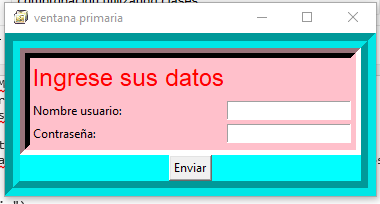
# -*- coding: utf-8 -*- from Tkinter import * raiz=Tk() raiz.title("ventana primaria") raiz.resizable(1,1) #para permitir agrandar o no el ancho o la altura con el moyuse raiz.iconbitmap("descarga.ico") #raiz.geometry("500x600") raiz.config(bg="cyan") raiz.config(bd=15) raiz.config(relief="groove") miFrame=Frame(raiz) miFrame.pack() miFrame.config(bg="pink") miFrame.config(bd=10) miFrame.config(relief="sunken") miFrame.config(cursor="hand2") miLabel1=Label(miFrame, text="Ingrese sus datos", fg="red",bg="pink",font=("Arial",18)).grid(row=0,column=0,pady="4") """Para insertar imagenes en un label es lo suiguiente: miImagen=PhotoImage(file="mouse.gif") Label(miFrame, image=miImagen).grid(row=0,column=1) """ cuadronombre=Entry(miFrame ) cuadronombre.grid(row=1,column=1,pady="1") cuadronombre.config(fg=...

interfaz grafica con tkinter

Imagen
Que es una interfaz grafica: Las interfaces gráficas son medios visuales, mucho más cómodos que una terminal de texto, a través de las cuales nuestros usuarios pueden interactuar y realizar tareas gráficamente. curso para aprender a crear interfaces graficas En el siguiente link podemos dirigirnos al blog de la Maestra Yolanda, donde podemos encontrar ejemplos en la GUI. blog Mtra Yolanda Para crear Listas despegables Para crear Listbox Para crear checkbutton : Programa de paint Para crear RadioButton Para crear botones y eventos en los botones: Para crear etiquetas o Label: Para agregar imágenes: Para agregar ventanas emergentes o tkMessageBox

Bambi nevada

Imagen
Código en pygame de la figura con polígonos, añadiendo un ciclo for: La figura se deberá ver así, a excepción que los rombos se moverán: import pygame import random blanco= (255, 255, 255) colores=[(255, 255, 255),(0, 162, 232)] Dimensiones = (450, 560) def dibujarBAMBI(window): #fondo pygame.draw.rect(window, blanco, (0, 450, 560, 150), 0) # Cabeza # negro pygame.draw.polygon(window, (0, 0, 0), [(50, 170), (50, 120), (60, 120), (60, 100), (70, 100), (70, 90), (90, 90), (90, 80), (160, 80), (160, 60), (170, 60), (170, 50), (190, 50), (190, 40), (230, 40), (230, 50), (240, 50), (240, 80), (230, 80), (230, 90), (270, 90), (270, 100), (290, 100), (290, 110), (300, 110), (300, 120), (310, 120), (310, 160), (300, 160), (300, 170), (290, 170), (290, 180), (280, 180), (280, 190), (200, 190), (50, 170)], 0) # beige pygame.draw.polyg...

Mi figura con pygame

Imagen
El dia de hoy vamos a pasar nuestra figura de Tkinter que hicimos a Pygame Una de las cosas que debemos saber es que para cerrar la ventana vamos a utilizar escape, por lo cual lo importaremos enseguida del pygame, otra cosa que debemos saber es como hacer figuras en pygame: Para dibujar líneas usamos la siguiente línea pygame.draw.lines(screen, color, closed, pointlist, thickness) Para dibujar rectángulos o cuadrados, usamos esta línea: pygame.draw.rect(screen, color, (x,y,width,height), thickness) Para dibujar círculos u óvalos, lo hacemos con la siguiente línea. pygame.draw.circle(screen, color, (x,y), radius, thickness) Con la siguiente línea podemos crear polígonos en pygame: pygame.draw.polygon(screen,color,[(x, y), (x, y),.....,( x, y)], 0) La figura es la siguiente: # -*- coding: utf-8 -*- import pygame from pygame import K_ESCAPE pygame.init() window = pygame.display.set_mode((450, 560)) pygame.display.set_caption("Bambi") window.fill(color= ...

ejemplo pasar polygonos a pygame

Imagen
El dia de hoy pasaremos el código del perrito que esta en tkinter a pygame programa del perrito El código nos quedaría de la siguiente manera: # -*- coding: utf-8 -*- import pygame from pygame import K_ESCAPE pygame.init() window = pygame.display.set_mode((1200, 650)) pygame.display.set_caption("Perrito con pygame") window.fill(color= (128,128,128)) # cara pygame.draw.polygon(window, (210, 180, 140), [(415, 50), (235, 490), (365, 625), (755, 625), (850, 500), (700, 50)],0) # orejas pygame.draw.polygon(window, (210, 105, 30), [(415, 50), (60, 320), (175, 635)], 0) pygame.draw.polygon(window, (210, 105, 30), [(700, 50), (1045, 320), (896, 635)], 0) # menton pygame.draw.polygon(window, (210, 105, 30), [(365, 625), (550, 415), (755, 625)],0) # ojos pygame.draw.ellipse(window, (0, 0, 0),(420, 225, 60, 80),0) pygame.draw.ellipse(window, (0, 0, 0),(630, 225, 60, 80),0) # bigotes pygame.draw.ellipse(window, (0, 0, 0),(475, 525, 15, 15),0) pygame.d...